IPTV: Wieviel Mbps brauchst du? Speedtest & Anleitung
11. August 2026 · 8 Min. Lesezeit
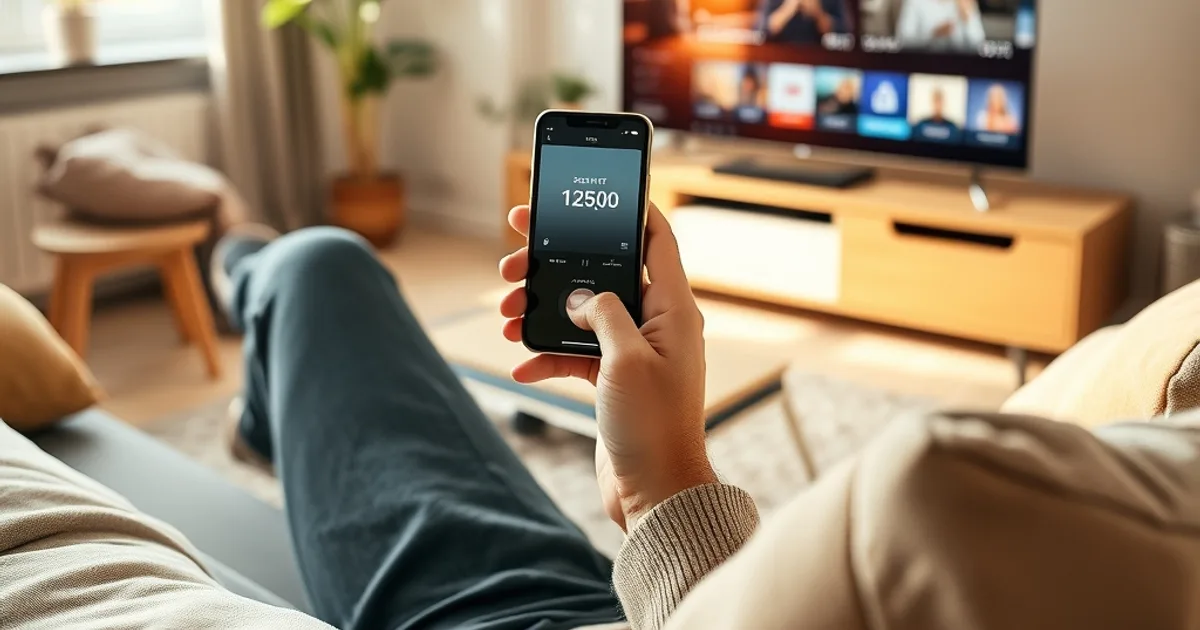
Die Bundesliga startet am 28. August 2026 mit dem Eröffnungsspiel FC Bayern gegen den VfB Stuttgart – und genau jetzt, in den letzten Augustwochen, testen tausende Haushalte in Deutschland ihre Internetverbindung, bevor sie sich für einen IPTV-Anbieter entscheiden. Kein Zufall: Zwischen Rückkehr aus dem Sommerurlaub, neu eingerichteten Haushalten und saisonaler ISP-Drosselung ist genau jetzt die Zeit, in der Leitungen an ihre Grenzen kommen.
Die meisten Ratgeber zu diesem Thema wiederholen nur eine Faustregel – 25 Mbps für 4K – und lassen dich dann allein. Was fehlt: Wie testest du als Laie in drei Minuten, ob DEINE Leitung wirklich reicht? Was bedeutet das konkret für Firestick, Smart-TV oder Android-Box? Und was tust du, wenn der Test enttäuschend ausfällt? Genau das klärt dieser Artikel – mit einer klaren Kauf-oder-Warten-Entscheidung am Ende.
Kurz gesagt: Miss zuerst, kaufe danach. Alles, was du dafür brauchst, steht hier.
Die schnelle Antwort: 10 Mbps für HD, 25 Mbps für 4K (mit Puffer)
Für ein stabiles Full-HD-Bild solltest du mit mindestens 10 Mbps dauerhafter, stabiler Downloadgeschwindigkeit rechnen. Für 4K-Streams gilt ein Richtwert von 25 Mbps oder mehr. Beide Zahlen sind bewusst mit Puffer angegeben – das reine Signal selbst braucht oft weniger, aber Schwankungen im Netz, andere Geräte im Haushalt und Zeiten mit hoher Auslastung (Freitagabend, Spieltag-Anpfiff) fressen Reserve auf.
Wichtig: Das ist deine Download-Geschwindigkeit, nicht die Upload-Rate, und sie muss stabil anliegen – nicht nur im Idealfall um 3 Uhr nachts. Ein Speedtest, der um Mitternacht 80 Mbps zeigt, sagt wenig darüber aus, wie deine Leitung sich am Samstag um 20:29 Uhr verhält, wenn halb Deutschland gleichzeitig den Anstoß streamt.
Diese Zahlen sind der Ausgangspunkt für alles Weitere in diesem Artikel. Bevor du testest, solltest du sie im Kopf behalten – sie sind deine Messlatte.
Unsicher, ob deine Leitung für IPTV reicht?
Speedtest-Tools erklärt: Welcher Test zeigt die Wahrheit?
Nicht jeder Speedtest misst gleich. Speedtest.net (Ookla) ist der bekannteste Test und zeigt Download, Upload und Ping – gut für eine erste Einschätzung. Fast.com von Netflix misst gezielt die Streaming-relevante Downloadrate über Netflix-Server und kommt dem IPTV-Anwendungsfall oft näher. Die Diagnose-Funktion deines Routers (bei vielen FritzBox- und Speedport-Modellen unter 'Internet → Online-Monitor') zeigt zusätzlich, wie stabil die Leitung über Zeit ist, nicht nur als Momentaufnahme.
Am aussagekräftigsten ist eine Kombination: einmal Speedtest.net für die reine Bandbreite, einmal Fast.com als Streaming-Realitätscheck, und wenn möglich ein dritter Test zu deiner Haupt-Nutzungszeit (abends). Ein einzelner Test um die Mittagszeit reicht nicht, weil ISP-Netze abends am stärksten ausgelastet sind – wenn du testen willst, ob IPTV am Spieltagabend läuft, teste auch am Abend.
Vermeide reine WLAN-Tests, wenn du eigentlich wissen willst, was am Fernseher ankommt: Ein Smartphone-Test im selben Zimmer wie der Router misst oft ein besseres Ergebnis als das, was am TV im Wohnzimmer tatsächlich ankommt.
So testest du deine aktuelle Geschwindigkeit (Android & Firestick)
Auf dem Fire TV Stick: Öffne den Amazon App Store direkt auf dem Fire-TV-Gerät (nicht auf dem Handy), suche nach 'Speedtest by Ookla', installiere die App und starte sie mit der mittleren Fernbedienungstaste. Nach rund 15 Sekunden zeigt der Bildschirm Download- und Upload-Werte in Mbps sowie den Ping in ms. Notiere dir den Downloadwert – das ist deine Referenzzahl.
Auf Android-TV-Boxen und Android-Smart-TVs funktioniert derselbe Weg über den Google Play Store: 'Speedtest' suchen, installieren, auf dem TV-Gerät selbst ausführen – nicht auf dem Handy daneben. Bei Smart-TVs ohne eigenen App-fähigen Home-Bildschirm (ältere Samsung-/LG-Modelle) hilft ein Test auf einem Laptop, der per Kabel am selben Router hängt wie später der Fernseher, als Näherungswert.
Für alle Geräte gilt derselbe Ablauf: Test starten, 30 Sekunden warten (manche Tests laufen mehrstufig), Ergebnis notieren, dann den Test bei Bedarf zu einer anderen Tageszeit wiederholen. Ein einzelner Wert ist eine Momentaufnahme – zwei bis drei Werte über verschiedene Tageszeiten ergeben ein ehrliches Bild deiner tatsächlichen Leitung.
Praktischer Tipp: Wer sein Setup ohnehin gerade für die neue Saison vorbereitet, findet in unserem Guide zur IPTV-Setup-Optimierung rund um DFB-Pokal und Bundesliga 2026/27 (/blog/iptv-setup-optimierung-dfb-pokal-bundesliga-2026-27) weiterführende Schritte, die direkt an diesen Test anschließen.
Mehrere Geräte = mehr Bandbreite: Beispiele für Haushalte
Die 10/25-Mbps-Richtwerte gelten pro aktiv streamendem Gerät – nicht für den gesamten Haushalt. Läuft im Wohnzimmer IPTV in Full HD, während im Kinderzimmer ein zweiter Stream in HD läuft und ein Familienmitglied nebenbei ein großes Update herunterlädt, addieren sich diese Bedarfe auf derselben Leitung.
Ein realistisches Beispiel: Ein Zwei-Personen-Haushalt mit einem 4K-Stream im Wohnzimmer (25 Mbps) und einem HD-Stream im Schlafzimmer (10 Mbps) braucht bereits eine Leitung von deutlich über 35 Mbps, um beide Streams ohne Ruckler gleichzeitig zu bedienen – plus Reserve für Homeoffice, Video-Calls oder Cloud-Backups im Hintergrund.
Wenn dein Speedtest knapp über der Mindestanforderung für EIN Gerät liegt, aber mehrere Personen im Haushalt gleichzeitig streamen, ist das ein klares Warnsignal. Rechne deinen tatsächlichen Bedarf immer für die Spitzenlast am Abend, nicht für den Einzelfall.
IPTV funktioniert bei dir? Schnell-Checkliste (5 Punkte)
Bevor du kaufst, prüfe diese fünf Punkte in unter fünf Minuten: 1) Download-Wert aus dem Speedtest liegt stabil über 10 Mbps (HD) bzw. 25 Mbps (4K) – abends gemessen, nicht mittags. 2) Das Streaming-Gerät hängt per Ethernet-Kabel am Router oder ist mit stabilem 5-GHz-WLAN verbunden, nicht mit dem überlasteten 2,4-GHz-Band. 3) Kein anderes Gerät im Haushalt lädt gleichzeitig große Datenmengen, während du testest.
4) Der Ping-Wert im Speedtest liegt unter 50 ms – hohe Latenz sorgt für Verzögerungen beim Senderwechsel, selbst wenn die Bandbreite ausreicht. 5) Du hast den Test mindestens zweimal zu unterschiedlichen Tageszeiten wiederholt und beide Ergebnisse liegen über der Mindestanforderung.
Erfüllst du alle fünf Punkte: kaufen, deine Leitung trägt es. Fehlt einer oder zwei: nicht sofort aufgeben – im nächsten Abschnitt findest du konkrete Fixes, bevor du zur Warten-Entscheidung greifst. Fehlen drei oder mehr: erst die Leitung verbessern, dann erneut testen.
Zu langsam? 7 Fixes: WLAN→Ethernet, DNS, ISP-Drosselung, Router
1) WLAN durch ein Ethernet-Kabel ersetzen, wenn das Streaming-Gerät in Kabelreichweite steht – das ist der wirksamste Einzel-Fix, weil WLAN-Störungen durch Wände, Nachbarn und andere Funkgeräte komplett wegfallen. 2) Auf das 5-GHz-Band wechseln statt 2,4 GHz, falls Kabel keine Option ist – schneller, aber kürzere Reichweite, also Router-Nähe prüfen. 3) Router neu starten und, falls möglich, zentraler im Wohnbereich platzieren statt in einer Ecke oder hinter dem Fernseher.
4) DNS-Server wechseln (z. B. auf 1.1.1.1 oder 8.8.8.8) – das beschleunigt nicht die reine Bandbreite, verkürzt aber Ladezeiten und kann Verbindungsabbrüche bei manchen Providern reduzieren. 5) Prüfen, ob dein Internetanbieter Streaming-Traffic aktiv drosselt: Ein Speedtest über eine seriöse VPN-Verbindung, der plötzlich deutlich bessere Werte zeigt als ohne VPN, ist ein starkes Indiz für ISP-Drosselung – ein bekanntes Sommerphänomen bei hoher Netzauslastung.
6) Geräteseitige Bandbreite beachten: Ein Fire TV Stick (besonders ältere Modelle) hat eine schwächere WLAN-Antenne als ein eingebauter Smart-TV-Tuner oder eine Android-Box mit Ethernet-Port – bei identischer Router-Position kann derselbe Haushalt am Stick schlechtere Werte messen als am Fernseher direkt. 7) Bei dauerhaft zu niedrigen Werten trotz aller Fixes: Tarif beim Anbieter prüfen oder wechseln – manche Verträge liefern die gebuchte Geschwindigkeit vertraglich gar nicht in der Praxis.
Wer nach diesen Fixes noch unsicher ist, welches Gerät zur eigenen Leitung passt, findet einen ausführlichen Geräte- und App-Vergleich rund um die Bundesliga-Saison in unserem Artikel (/blog/bundesliga-2026-streamen-device-app-vergleich).
4K IPTV vs. Full HD: Lohnt es sich für deine Verbindung?
4K liefert sichtbar mehr Bilddetail – aber nur, wenn drei Dinge gleichzeitig stimmen: dein Fernseher unterstützt 4K nativ, du sitzt nah genug am Bildschirm, um den Unterschied wahrzunehmen (bei den meisten Wohnzimmergrößen ab etwa 65 Zoll deutlich spürbar, darunter kaum), und deine Leitung liefert die 25 Mbps stabil, nicht nur in der Spitze.
Wenn dein Speedtest schwankend zwischen 15 und 22 Mbps liegt, ist Full HD die ehrlichere Wahl: Ein stabiler HD-Stream ohne Ruckler ist einem 4K-Stream, der bei jedem zweiten Zweikampf einfriert, klar vorzuziehen. Bildqualität nützt nichts, wenn das Bild ständig stehen bleibt.
Unsere Empfehlung: Teste zuerst ehrlich mit den Methoden aus diesem Artikel, und triff die HD-vs-4K-Entscheidung danach anhand der tatsächlich gemessenen, stabilen Werte – nicht anhand dessen, was der Vertrag mit dem Provider verspricht.
Speed getestet und ausreichend? Dann steht deinem Start nichts mehr im Weg.
Fazit: Vor dem Kauf testen, dann kaufen
Die Reihenfolge ist entscheidend: erst messen, dann entscheiden, dann kaufen. Ein dreiminütiger Speedtest zu deiner Haupt-Nutzungszeit erspart dir Enttäuschung am ersten Spieltag der neuen Saison und zeigt dir genau, ob Full HD oder 4K realistisch ist – und wenn nicht, welcher der sieben Fixes aus diesem Artikel zuerst ansetzen sollte.
Für die Anbieterwahl selbst – über die reine Technik hinaus – lohnt sich zusätzlich ein Blick in unseren Kriterien-Ratgeber (/blog/iptv-anbieter-waehlen-kriterien-ratgeber-2026), und wer nach der jüngsten Europol-Razzia unsicher ist, worauf beim sicheren Kauf zu achten ist, findet Orientierung in unserem Artikel dazu (/blog/iptv-abmahnung-2026-nach-europol-razzia-sicher-kaufen).
Weiterführend zum Setup: der Geräte- und App-Vergleich zur neuen Bundesliga-Saison (/blog/bundesliga-2026-streamen-device-app-vergleich) und die Setup-Optimierung rund um DFB-Pokal und Bundesliga 2026/27 (/blog/iptv-setup-optimierung-dfb-pokal-bundesliga-2026-27).
Häufige Fragen
Reicht mein WLAN für IPTV, auch wenn mehrere Geräte gleichzeitig online sind?
Das hängt von der Gesamtlast ab. Jeder gleichzeitige Stream braucht seine eigenen 10 (HD) bzw. 25 (4K) Mbps. Teste bei voller Haushaltsauslastung – also abends, wenn alle Geräte gleichzeitig aktiv sind –, um ein realistisches Bild zu bekommen, nicht nur bei einem Einzeltest tagsüber.
Was ist der Unterschied zwischen Mbps und MB/s?
Mbps steht für Megabit pro Sekunde, MB/s für Megabyte pro Sekunde. Ein Byte hat acht Bit, also entsprechen z. B. 25 Mbps etwa 3,1 MB/s. Speedtests zeigen fast immer Mbps an – das ist auch der Wert, mit dem IPTV-Anforderungen üblicherweise angegeben werden.
Warum ist meine gemessene Geschwindigkeit abends langsamer als mittags?
Weil das Netz deines Internetanbieters abends stärker ausgelastet ist – mehr Haushalte streamen gleichzeitig. Das gilt für alle Anbieter, nicht nur für IPTV-Nutzer. Deshalb ist ein Test zur eigenen Haupt-Nutzungszeit aussagekräftiger als ein Test um die Mittagszeit.
Drosselt mein Internetanbieter Streaming absichtlich?
Manche Anbieter drosseln bestimmten Datenverkehr besonders bei hoher Netzauslastung, vor allem im Sommer. Ein Indiz dafür: Ein Speedtest über eine VPN-Verbindung liefert deutlich bessere Werte als ohne VPN. Ist das der Fall, lohnt sich ein Gespräch mit deinem Anbieter oder ein Tarifwechsel.
Reicht mobiles Internet (LTE/5G) für IPTV?
LTE kann für Full HD ausreichen, wenn die gemessene Geschwindigkeit stabil über 10 Mbps liegt – in der Praxis schwankt mobiles Internet aber stärker als eine Festnetzleitung, besonders bei wechselndem Standort. 5G mit gutem Empfang kann auch 4K tragen, sollte aber genauso getestet werden wie eine Festnetzverbindung.
Wie oft sollte ich meine Geschwindigkeit testen?
Einmal vor dem Kauf zu deiner Haupt-Nutzungszeit reicht als Grundlage. Danach lohnt sich ein erneuter Test, wenn du Aussetzer bemerkst, deinen Router oder Tarif wechselst, oder zu Beginn einer Saison mit hoher Netzauslastung wie jetzt im August.
Weiterlesen: Pakete & Preise oder die FAQ.