IPTV Buffering beheben: Die 7-Punkt Fehlersuche
20. August 2026 · 7 Min. Lesezeit
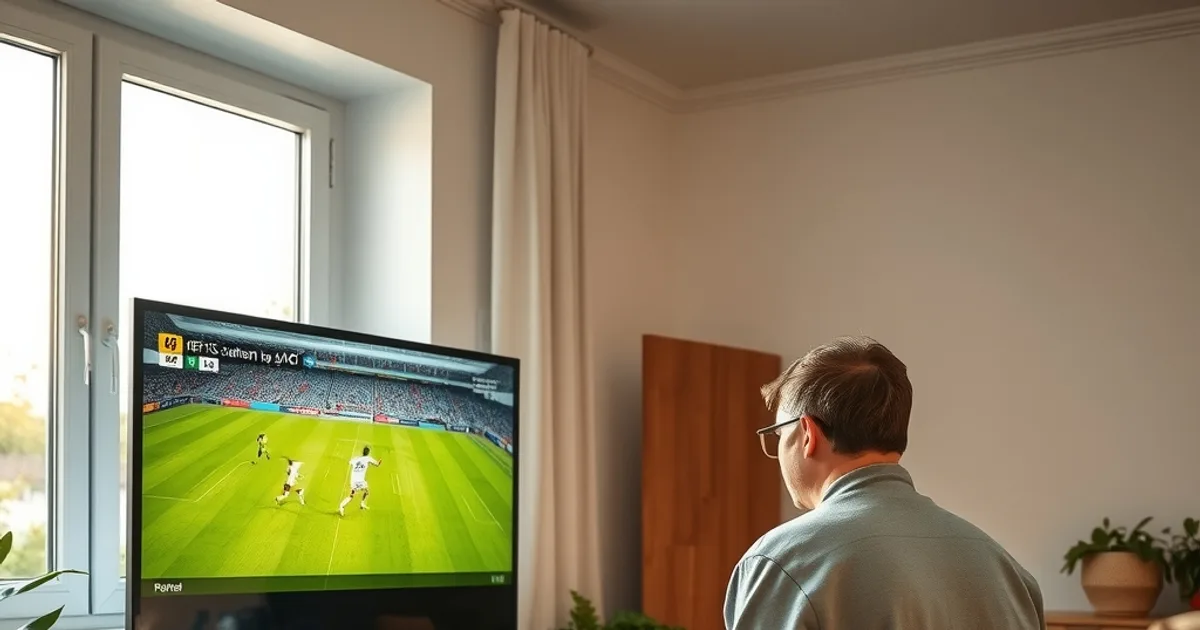
Die Suchanfragen zu "IPTV Buffering" und "IPTV hakt" ziehen dieser Tage spürbar an. Kein Wunder: Der DFB-Pokal läuft vom 21. bis 24. August, die Bundesliga startet am 28. August in die neue Saison – und genau in diesen Tagen schließen Tausende in Deutschland ihr erstes IPTV-Abo ab. Viele davon erleben beim ersten Spiel genau den Moment, den man sich am wenigsten wünscht: das Bild friert ein, der Ton hängt hinterher, das Ruckeln beginnt genau beim Elfmeter.
Dieser Moment – Tag eins bis drei nach dem Kauf – ist der kritischeste im ganzen Abo. Wer hier keine schnelle, verständliche Lösung findet, bricht ab und will sein Geld zurück. Wer die Ursache in fünf Minuten behebt, bleibt Kunde für die ganze Saison.
Das Problem: Die meisten Ratgeber im Netz behandeln "IPTV hängt", "IPTV funktioniert nicht" und "Buffering Fix" als drei getrennte Themen auf drei getrennten Seiten – ohne echte Ursachenlogik. Diese Anleitung macht es anders. Sieben Schritte, sortiert nach Wahrscheinlichkeit und Aufwand, von der Ursache zur konkreten Lösung. Kein Rätselraten, keine Marketingfloskeln – nur die Fehlersuche, die tatsächlich funktioniert.
Die Top-3-Ursachen für IPTV-Buffering
Bevor du irgendetwas änderst, solltest du wissen, wonach du überhaupt suchst. In der Praxis lässt sich Buffering fast immer auf eine von drei Ursachen zurückführen – und jede braucht eine andere Lösung.
Erstens: ISP-Drosselung. Manche Internetanbieter erkennen Streaming-Datenverkehr per Deep Packet Inspection und drosseln ihn gezielt, besonders zu Stoßzeiten wie samstags um 18:30 Uhr. Zweitens: ein schwaches WLAN-Signal – Wände, Entfernung zum Router oder ein überlastetes 2,4-GHz-Band sorgen für Paketverluste, die sich als Ruckeln zeigen. Drittens: Netzwerküberlastung durch Cache- und DNS-Probleme im eigenen Heimnetz, oft verstärkt durch Router, die seit Wochen nicht neugestartet wurden.
Die Reihenfolge der folgenden Schritte ist bewusst gewählt: von der wahrscheinlichsten und am leichtesten zu testenden Ursache hin zu den selteneren Spezialfällen. Arbeite sie der Reihe nach ab – meistens ist das Problem schon nach Schritt zwei oder drei gelöst.
Nicht sicher, welche der drei Ursachen bei dir vorliegt?
Schritt 1: Internetgeschwindigkeit testen — was brauchst du wirklich für 4K?
Der erste Test dauert eine Minute: Öffne auf dem Gerät, mit dem du streamst, einen Speedtest – idealerweise auf genau dem Gerät und im selben WLAN, nicht auf dem Smartphone daneben. Wichtig ist nicht nur die Download-Geschwindigkeit, sondern auch Jitter und Paketverlust, die bei Live-Streams oft der eigentliche Übeltäter sind.
Als grobe Faustregel aus der Streaming-Branche gilt: Für stabiles HD brauchst du eine durchgängige Verbindung im niedrigen zweistelligen Mbit/s-Bereich, für 4K deutlich mehr – und zwar dauerhaft, nicht nur im Durchschnitt. Ein Anschluss, der laut Vertrag "bis zu" einen hohen Wert liefert, aber abends auf einen Bruchteil einbricht, ist die häufigste Erklärung für Buffering ausgerechnet dann, wenn alle Nachbarn gleichzeitig streamen.
Eine ausführliche Schritt-für-Schritt-Anleitung inklusive der richtigen Testreihenfolge (LAN vs. WLAN, Tageszeit, Wiederholungsmessung) findest du in unserem Speedtest-Guide unter /blog/iptv-internetgeschwindigkeit-speedtest-mbps-anleitung. Miss immer mehrfach zu unterschiedlichen Uhrzeiten, bevor du zum nächsten Schritt gehst – ein einzelner Messwert um 10 Uhr morgens sagt nichts über 20:45 Uhr beim Anpfiff aus.
Schritt 2: Von WLAN zu LAN — Kabel statt Funk (der schnellste Fix)
Wenn der Speedtest im WLAN schwankende oder niedrige Werte zeigt, ist das oft nicht die Schuld deines Providers, sondern deines Funknetzes. WLAN teilt sich Bandbreite mit jedem Gerät im Haus, wird durch Wände und Beton gedämpft und funkt im 2,4-GHz-Band häufig mit Nachbarn und Mikrowellen um dieselben Kanäle.
Der zuverlässigste Fix ist gleichzeitig der einfachste: ein Ethernet-Kabel vom Router direkt zum Streaming-Gerät. Bei Smart-TVs und den meisten Streaming-Boxen reicht ein simples LAN-Kabel und gegebenenfalls ein USB-zu-Ethernet-Adapter. Die Verbesserung ist in der Regel sofort spürbar – konstantere Bandbreite, weniger Aussetzer, keine Signalschwankungen mehr durch Bewegung im Raum.
Ist ein Kabel baulich nicht möglich, hilft als Zwischenlösung ein Wechsel auf das 5-GHz-Band (weniger überlastet, aber kürzere Reichweite) oder ein Powerline-Adapter über die Steckdose. Beides ist kein vollwertiger Ersatz für Kabel, aber deutlich stabiler als ein überlastetes 2,4-GHz-WLAN.
Schritt 3: DNS wechseln — ISP-Blockade umgehen
Wenn Kabel und Geschwindigkeit in Ordnung sind, aber Kanäle trotzdem nicht laden oder ewig "puffern" wollen, lohnt sich ein Blick auf den DNS-Server. Manche Internetanbieter leiten DNS-Anfragen über eigene, überlastete oder gefilterte Server – das äußert sich nicht als klassisches Ruckeln, sondern als lange Ladezeiten, hängende Sender oder Fehlermeldungen beim Kanalwechsel.
Die Lösung: den DNS-Server manuell auf einen öffentlichen, schnellen Anbieter umstellen. Am gängigsten sind Google DNS (8.8.8.8 und 8.8.4.4) und Cloudflare DNS (1.1.1.1 und 1.0.0.1). Beides lässt sich entweder direkt im Router für das ganze Heimnetz einstellen oder nur auf dem einzelnen Streaming-Gerät in den Netzwerkeinstellungen.
Nach der Umstellung Router und Gerät einmal neu starten, damit die neuen DNS-Einträge greifen. Dieser Schritt kostet keine fünf Minuten, wird aber in den meisten Buffering-Ratgebern komplett übersehen – dabei ist er bei blockierten oder überlasteten Providern oft der eigentliche Gamechanger.
Schritt 4: Cache leeren & Router neu starten (30-Sekunden-Fix)
Der unterschätzteste Fix von allen: Router und App laufen oft wochenlang durch, sammeln vollgelaufenen Cache, offene Verbindungen und Speicherreste an – und genau das äußert sich als schleichendes Ruckeln, das mit der eigentlichen Internetleitung nichts zu tun hat.
Auf Geräteseite: App-Cache in den Systemeinstellungen leeren oder die IPTV-App einmal komplett schließen und neu starten, nicht nur in den Hintergrund schieben. Auf Netzwerkseite: Router für 30 Sekunden vom Strom trennen, dann neu starten – das erzwingt eine frische Verbindung zum Provider und leert temporäre Verbindungstabellen, die sich mit der Zeit zusetzen.
Als Faustregel: Wenn Router oder Streaming-Gerät seit mehr als zwei Wochen nicht neugestartet wurden, ist das allein schon ein plausibler Kandidat für Buffering – und der am schnellsten zu testende von allen sieben Schritten.
Schritt 5: VPN für ISP-Drosselung — wenn alles andere nicht hilft
Hast du die Schritte 1 bis 4 durch und das Ruckeln bleibt bestehen, insbesondere abends und speziell während großer Spiele, deutet das stark auf gezielte ISP-Drosselung hin. Manche Provider erkennen Streaming-Traffic am Datenmuster und drosseln ihn selektiv, unabhängig von deinem gebuchten Tarif.
Ein VPN verschlüsselt deinen gesamten Datenverkehr, sodass der Provider den Inhalt – und damit das Muster "Streaming" – nicht mehr erkennen und gezielt drosseln kann. Wichtig für die Praxis: Wähle einen VPN-Server, der geografisch möglichst nah liegt (innerhalb Deutschlands oder in einem Nachbarland), da jeder zusätzliche Umweg Latenz kostet. Ein Server auf einem anderen Kontinent macht Buffering eher schlimmer statt besser.
Ein VPN ist kein Schritt eins, sondern ein gezieltes Werkzeug gegen eine spezifische Ursache – deshalb steht er hier bewusst an fünfter Stelle. Wenn er hilft, hast du damit auch gleich die Diagnose bestätigt: Es war deine Leitung, nicht dein Empfang.
Schritt 6: EPG aktualisieren & App-Logs prüfen (spezielle Fehler)
Bleibt das Problem auf einzelne Sender oder auf den Programmführer (EPG) beschränkt, während der Rest sauber läuft, liegt die Ursache meist nicht im Netzwerk, sondern in der App selbst. Ein veralteter EPG-Cache zeigt falsche Sendezeiten an oder blockiert den Kanalwechsel – ein manuelles EPG-Update in den App-Einstellungen behebt das in der Regel sofort.
Hilft das nicht, lohnt ein Blick in die App-Logs oder Fehlermeldungen, sofern deine Player-App diese anzeigt. Häufige Ursachen an dieser Stelle: eine veraltete App-Version, ein nicht unterstütztes Codec auf älteren Smart-TVs oder ein Konflikt mit einem parallel laufenden Werbeblocker im Heimnetz. Eine Neuinstallation der App löst überraschend viele dieser Spezialfälle.
Wer sein Setup vor dem nächsten großen Spieltag grundsätzlich optimieren will – Geräteauswahl, App-Einstellungen, Netzwerkpriorisierung – findet die ausführliche Anleitung dazu unter /blog/iptv-setup-optimierung-dfb-pokal-bundesliga-2026-27. Für den Vergleich, welches Gerät sich für die neue Bundesliga-Saison am besten eignet, lohnt sich zusätzlich /blog/bundesliga-2026-streamen-device-app-vergleich.
Stabile Bundesliga-Übertragung braucht auch das passende Paket für deinen Haushalt.
Wann ist es der Anbieter? Wie du das erkennst & was dann zu tun ist
Nicht jedes Buffering liegt an deinem Netzwerk. Um Anbieter-seitige Überlastung von den sechs vorherigen Ursachen zu unterscheiden, gibt es einen einfachen Test: Tritt das Problem gleichzeitig auf mehreren Geräten, in unterschiedlichen Netzwerken (zum Beispiel zusätzlich über mobile Daten) und bei mehreren, thematisch unterschiedlichen Sendern auf? Wenn ja, ist die Wahrscheinlichkeit hoch, dass die Überlastung serverseitig beim Anbieter liegt, nicht bei dir.
Ein weiteres starkes Indiz: Das Problem tritt ausschließlich zu absehbaren Stoßzeiten auf, etwa exakt beim Anpfiff eines großen Spiels, wenn spürbar mehr Nutzer gleichzeitig denselben Stream abrufen. Das ist keine Ausrede, sondern eine reale technische Kapazitätsfrage, die kein Router-Neustart auf deiner Seite lösen kann.
In diesem Fall ist der richtige nächste Schritt nicht weitere Selbstdiagnose, sondern direkter Kontakt: Melde dich über /kontakt und beschreibe möglichst konkret, wann und bei welchen Sendern das Problem auftritt – das beschleunigt die Ursachensuche erheblich. Und falls sich im Zuge der Fehlersuche herausstellt, dass dein aktuelles Paket schlicht nicht zu deinem Nutzungsprofil passt (mehrere gleichzeitige Streams, mehrere Geräte im Haushalt), lohnt sich ein Blick auf /tarifs, um ein passenderes Paket zu finden.
Häufige Fragen
Wie lange dauert die komplette Fehlersuche bei IPTV-Buffering?
In den meisten Fällen ist das Problem nach Schritt 2 oder 3 gelöst, also nach fünf bis zehn Minuten. Nur wenn die Ursache ISP-Drosselung oder ein App-spezifischer Fehler ist, kann die vollständige Fehlersuche bis zu 20-30 Minuten dauern.
Brauche ich für 4K-IPTV unbedingt ein LAN-Kabel?
Zwingend nötig ist es nicht, aber es ist mit Abstand die zuverlässigste Lösung. WLAN kann bei stabilen Bedingungen ebenfalls funktionieren, ist aber deutlich anfälliger für Schwankungen durch Entfernung, Wände und andere Funknetze in der Nachbarschaft.
Ist ein VPN für IPTV-Streaming in Deutschland legal?
Ja, die Nutzung eines VPN ist in Deutschland grundsätzlich legal. Es dient hier ausschließlich dazu, den eigenen Datenverkehr zu verschlüsseln und so gezielte Drosselung durch den Internetanbieter zu umgehen.
Warum ruckelt IPTV nur bei bestimmten Sendern, nicht bei allen?
Das deutet meist nicht auf ein Netzwerkproblem hin, sondern auf einen veralteten EPG-Cache, ein Codec-Problem bei einzelnen Sendern oder eine serverseitige Überlastung genau dieses Kanals, etwa während eines gefragten Live-Spiels.
Was mache ich, wenn keiner der 7 Schritte das Buffering behebt?
Dann kontaktierst du am besten direkt den Support über /kontakt und beschreibst genau, welche Schritte du bereits getestet hast, auf welchen Geräten und zu welcher Uhrzeit das Problem auftritt. Das verkürzt die weitere Diagnose erheblich.
Weiterlesen: Pakete & Preise oder die FAQ.